
2026年10月21日に公表されたPHPの脆弱性について、本サービスはPHPを使用していないため影響はございません。
ご予約したチケットの
お支払いのご案内

どちらの方法でお支払いしますか?
コンビニでお支払いする場合
ご予約後、乗車券購入期限までにお近くのコンビニエンスストアでご利用代金のお支払と、チケットの受け取りをしてください。ローソン・ミニストップではお店に設置されているマルチメディア(キオスク)端末、ファミリーマートではマルチコピー機をご利用ください。
セブンイレブンのチケット発券手順

インターネット予約後に表示される支払方法を選ぶ画面で、「セブンイレブン」を選択の上、「払込票を表示」を選択します。

払込票を表示した画面、払込票番号のメモ、印刷した払込票のいずれかをレジにお持ちください。 代金をお支払いいただけます。(お支払い後、必ずチケットをお受け取りください。)
ローソン・ミニストップの
チケット発券手順(Loppi)



「各種サービスメニュー」をタッチします。

「各種代金・料金お支払い」をタッチします。

「各種代金お支払い」をタッチします。

【ハイウェイバスドットコム以外をご利用】
「予約済高速バス代金のお支払&発券」をタッチします。

【ハイウェイバスドットコムをご利用】
「ハイウェイバスドットコム」ご利用の場合は「次ページ」に移動し、「highwaybus.com」をタッチします。

サービス内容をご確認後、 よろしければ「はい」をタッチします。

販売サイト・又はバス会社から案内された番号を入力してください。

予約番号(受付番号)を入力します。

ウェルネットサーバーと接続・支払内容を照会します。

画面に表示される予約内容を確認して「はい」をタッチします。

お支払い時の注意事項をご確認後、よろしければ「はい」をタッチします。

本体から出力される「申込券」をもってレジで30分以内にお支払ください。お支払いは現金のみです。お支払いの際、必ず乗車券を忘れずにお受け取りください。
ローソン・ミニストップの
チケット発券手順(Loppi)
「京浜急行バス 高速バス予約サービス」「高速バスネット+」「近鉄バス郵送定期券」ご利用の場合
「各種番号をお持ちのお方」をタッチします。

確認番号『19508』を入力します。

販売サイト・又は電話案内された予約番号(決済番号)を入力します。

ウェルネットサーバーと接続・支払内容を照会します。

画面に表示される予約内容を確認して「はい」をタッチします。

お支払い時の注意事項をご確認後、よろしければ「はい」をタッチします。

本体から出力される「申込券」を持ってレジで30分以内にお支払ください。お支払いは現金のみです。お支払いの際、必ず乗車券を忘れにお受け取りください。
ローソン・ミニストップの
チケット発券手順(Loppi)
高速バスチケット新規発券ご利用の場合
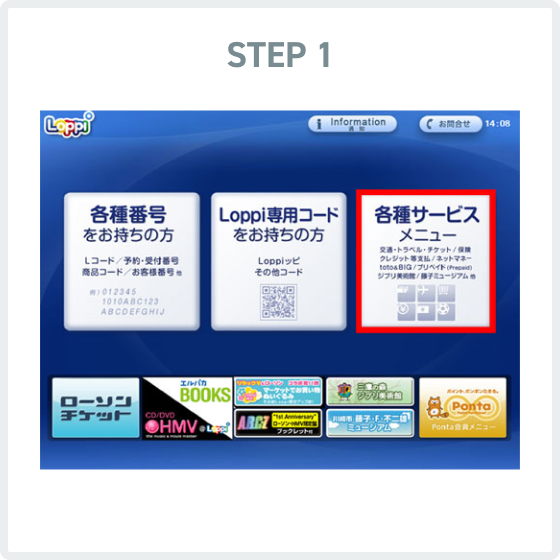
「各種サービスメニュー」をタッチします。
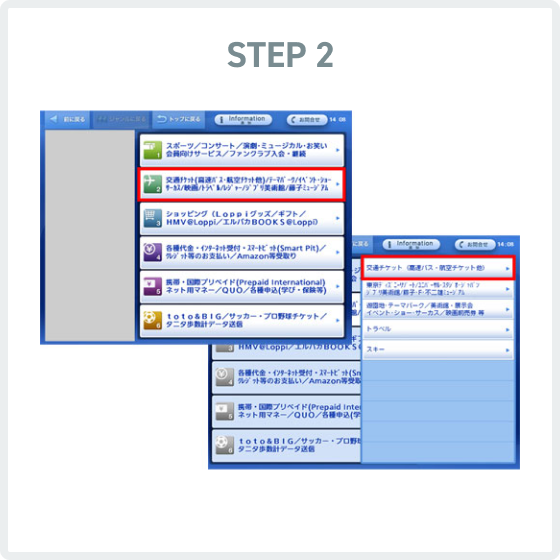
「交通チケット(高速バス・航空チケット他)/テーマパーク」をタッチします。続けて「交通チケット(高速バス・航空チケット他)」をタッチします。
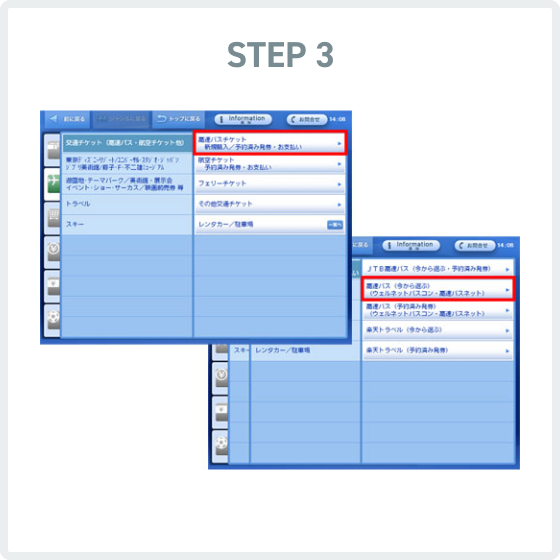
「高速バスチケット新規購入/予約済み発券・お支払」をタッチします。続けて「高速バス(今から選ぶ)ウェルネット高速バスチケット新規発券・高速バスネット」をタッチします。
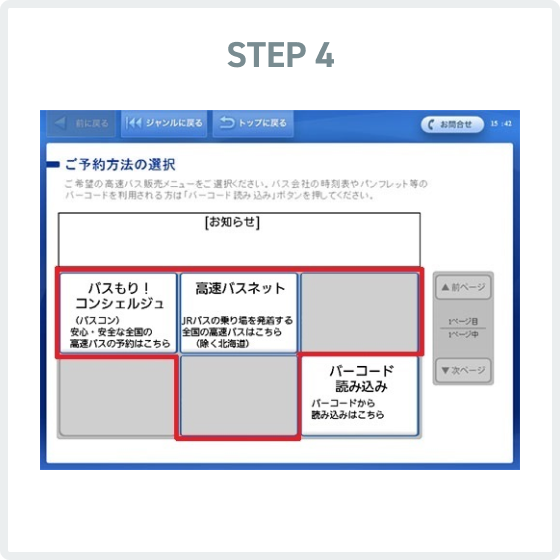
ご希望のバス会社を選択してタッチします。
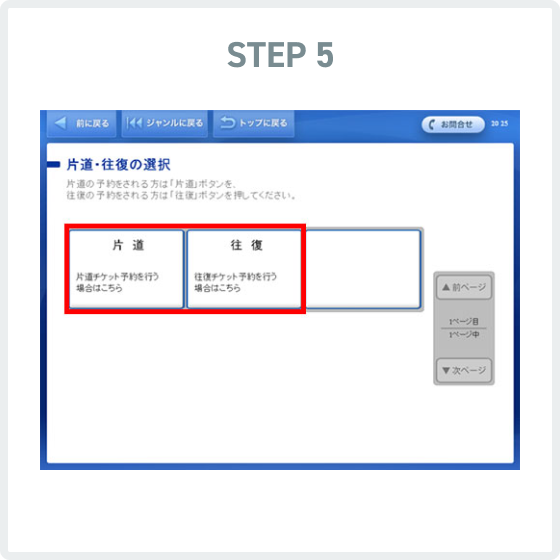
片道・往復のいずれかを選択してタッチします。
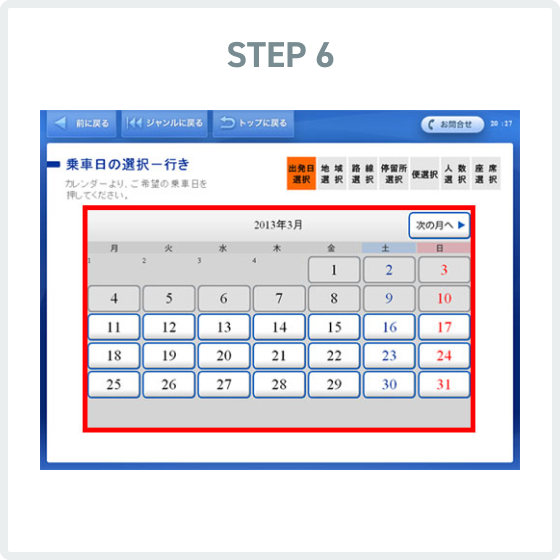
希望の出発日をタッチします。
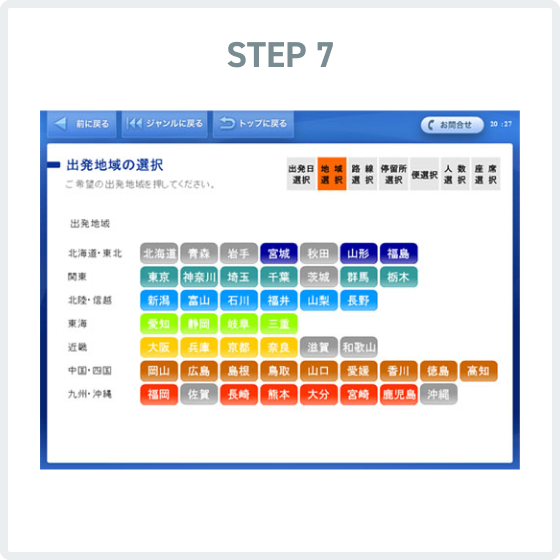
希望の出発地域をタッチします。
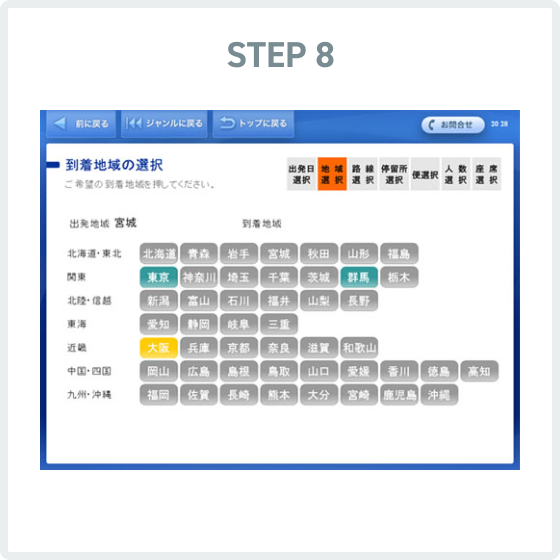
希望の到着地域をタッチします。
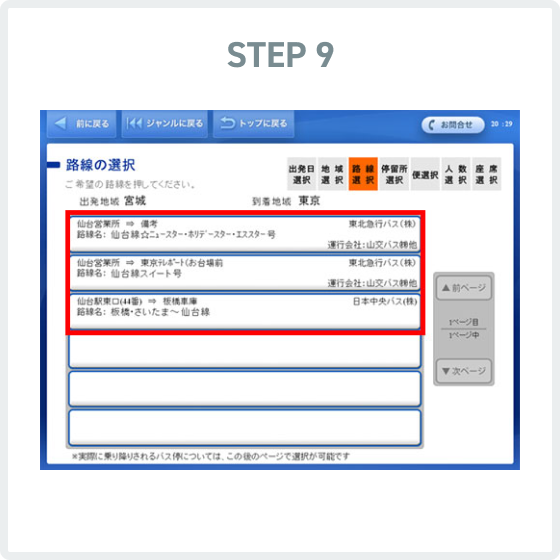
希望の路線をタッチします。
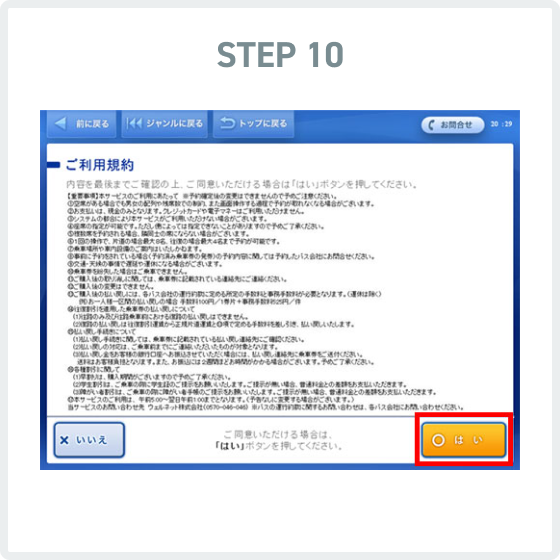
ご利用規約をご確認後、よろしければ「はい」をタッチします。
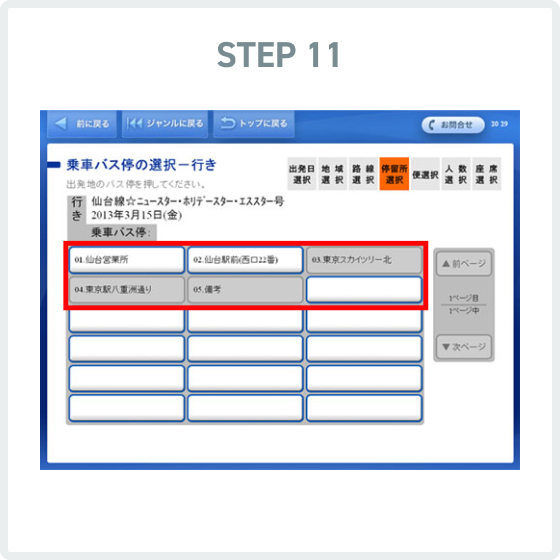
希望の乗車バス停をタッチします。
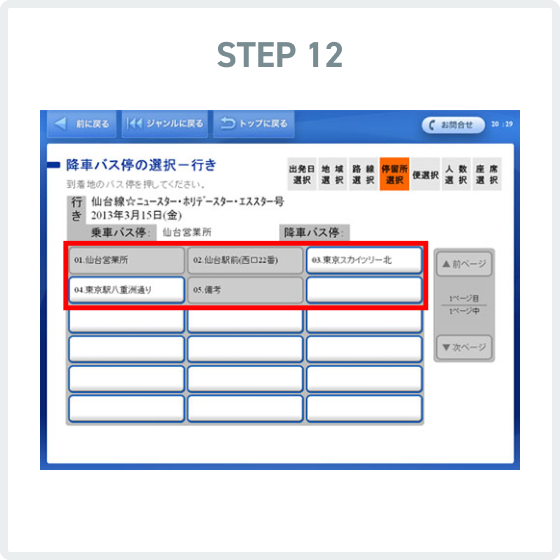
希望の降車バス停をタッチします。
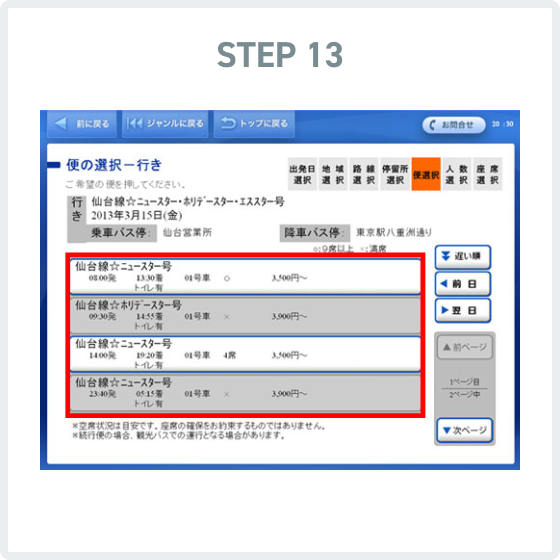
希望の便をタッチします。
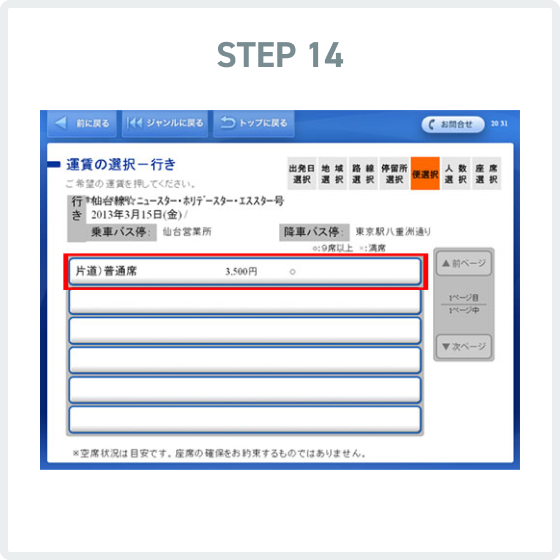
希望の運賃をタッチします。
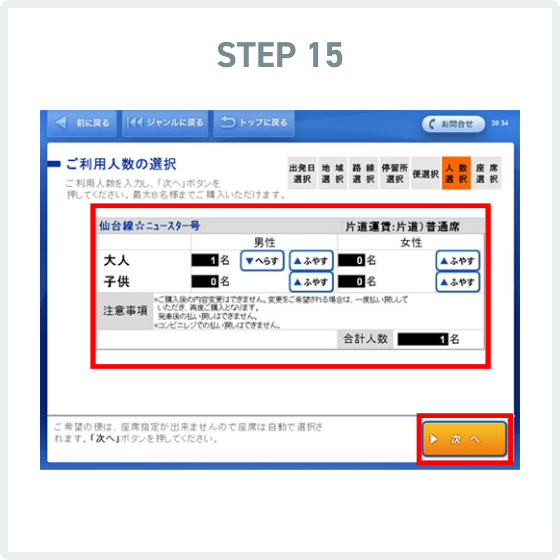
チケットを予約する人数(枚数)を入力し、「次へ」をタッチします。
※画面上に「座席を選ぶ」ボタンがある場合は座席の指定が行えます。
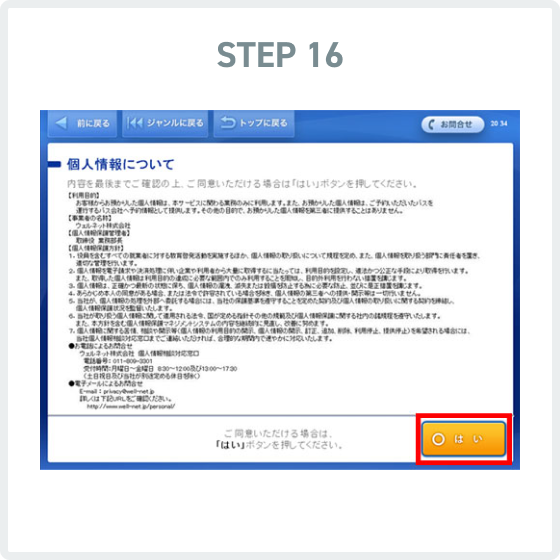
個人情報の取り扱い規約をご確認後、よろしければ「はい」をタッチします。
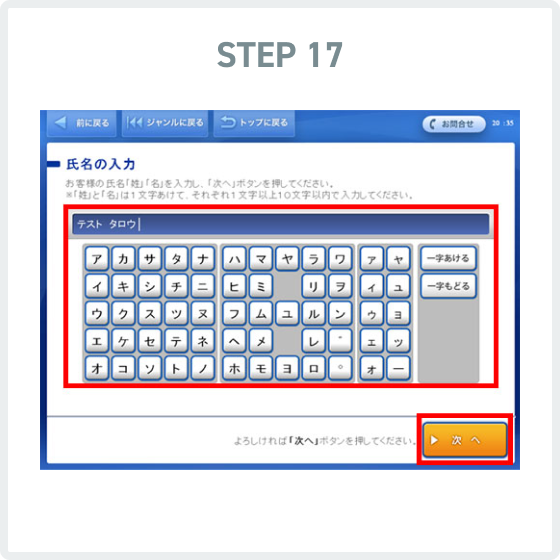
乗車する方の名前を入力し、「次へ」をタッチします。
※高速バスネットの申し込みでは入力無し。
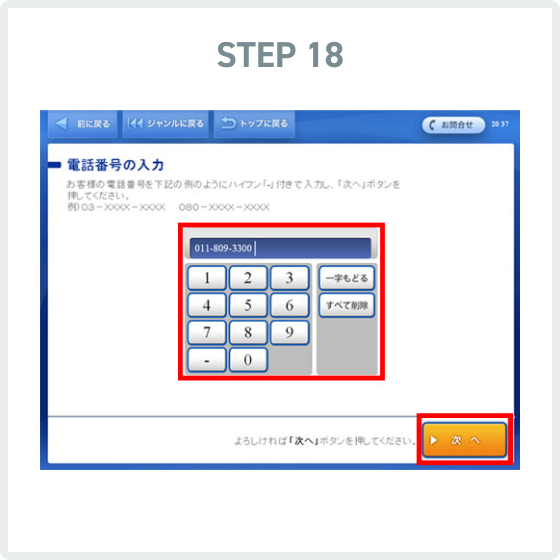
電話番号を入力し、「次へ」をタッチします。
※高速バスネットの申し込みでは入力無し。
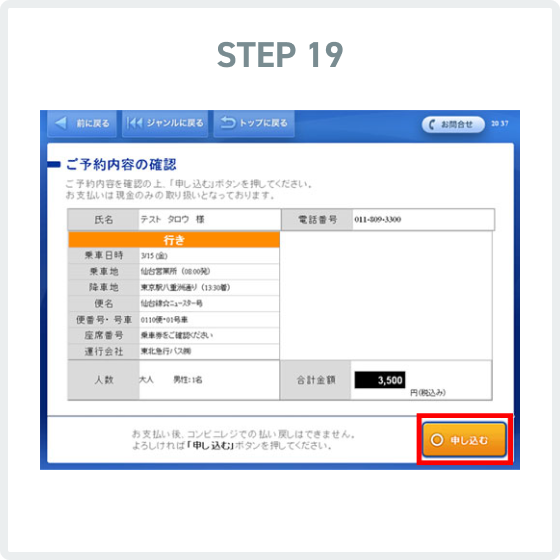
予約内容をご確認後、よろしければ「申し込む」をタッチします。
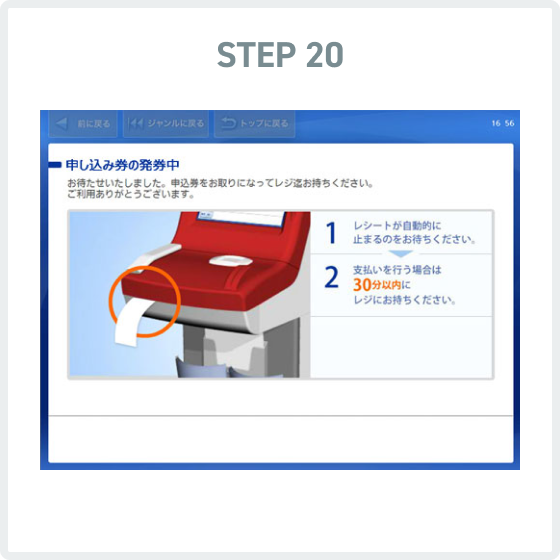
本体から出力される「申込券」を持ってレジで30分以内にお支払ください。お支払いは現金のみです。お支払いの際、必ず乗車 券を忘れずにお受け取りください。
FamilyMartのお支払い手順
(マルチコピー機)


「代金支払い(コンビニでお支払い)」をタッチします。

「各種番号をお持ちの方はこちら」をタッチすると、ご利用時の入力番号についてのご案内が表示されます。ご確認いただけましたら「番号入力画面に進む」をタッチします。

販売サイト・又はバス会社から案内された番号を入力してください。

予約番号(受付番号)を入力します。

内容を確認していただき、「同意して利用する」をタッチします。

画面に表示されるお支払い内容を確認のうえ、「確認」をタッチします。

本体から出力される「申込券」をもってレジで30分以内にお支払ください。お支払いは現金のみです。乗車券はWEBチケットとなります。お支払い後に送信されるメールまたは、レシートに印字のQRコードからアクセスし、忘れずにお手持ちのスマートフォンに表示してください。
デイリーヤマザキのお支払い手順
- レジにいるスタッフに、「オンライン決済」とお伝えください。
- タッチパネルに「オンライン決済番号」を入力して、「入力」ボタンを押してください。
※オンライン決済番号は、予約時にメールなどでご案内した11桁の番号になります。 - レジの画面でお支払い内容を確認して、「確定」ボタンを押してください。
- 代金をお支払ください。領収書(レシート形式)を必ずお受け取り下さい。
※お支払いは現金のみになります。
セイコーマートのお支払い手順
●レジにてバーコードをかざして現金でお支払い
- レジにいるスタッフに、「インターネットの支払い」とお伝えください。
- バーコードをレジにいるスタッフに提示してください。スタッフがバーコードをスキャンします。
※バーコードは、予約時にメールなどでご案内した、お支払案内サイトをスマートフォンで表示。
もしくは、事前に印刷をしてご用意ください。 - レジの画面でお支払い内容を確認して、「OK」ボタンを押してください。
- 代金をお支払ください。取扱明細兼領収書を必ずお受け取り下さい。
※お支払いは現金のみになります。
●レジにてオンライン決済番号を入力して現金でお支払い
- レジにいるスタッフに、「インターネットの支払い」とお伝えください。
- タッチパネルを操作して、「オンライン決済番号」を入力します。
※オンライン決済番号は、ご予約時にメールなどで案内した11桁の番号になります。 - レジの画面でお支払い内容を確認して、「OK」ボタンを押してください。
- 代金をお支払ください。取扱明細兼領収書を必ずお受け取り下さい。
※お支払いは現金のみになります。
マルチペイメントサービスで
お支払いする場合
●支払秘書

お支払いを簡単に!
バーコードを読み取って電子マネーでお支払い
●クレジットカード
- 「クレジット決済業務の外部委託に伴う個人情報(個人関連情報)の取扱」が表示されます。
必ずご確認の上、ご同意いただける場合のみ「同意して次へ」ボタンを押してください。 - ご利用可能クレジットカードブランド一覧が表示されます。
お支払いにご利用するクレジットカードがご利用可能かをご確認ください。 - お支払いにご利用するクレジットカードの情報を入力して、「お支払い」ボタンを押してください。
※ 「お支払い」ボタンは一度だけ押して、画面が切り替わるまでそのままお待ちください。
処理に時間のかかる場合がございます - 決済完了画面が表示されましたら、決済完了です。
●ネットバンク

- お支払いに利用する、金融機関を画面から選択してください。
- 選択した金融機関のログイン画面に遷移します。 ログイン後、案内に従いお支払いを完了させてください。
●ATM

- 「税金・料金払込み」等の表示ボタンを押します。
- 「収納機関番号」を入力して、「確認」ボタンを押します。
- 「お客様番号」を入力して、「確認」ボタンを押します。
- 「確認番号」を入力して、「確認」ボタンを押します。
- 「現金」または「キャッシュカード」を選択し。お支払いください。
- ご利用明細を必ずお受け取り下さい。
※「収納機関番号」、「お客様番号」、「確認番号」は、ご予約時に案内したお支払案内サイトよりご確認できます
チケットの払い戻しについて
乗車券記載の案内に沿ってお客様ご自身で払戻手続をお願いします。
なお、お客様事由でのウェルネット払戻の場合、ウェルネットへの事務手数料および、バス会社様への手数料が必要となります。
紙チケットの払い戻し
京浜急行バスチケットの払い戻し
電子チケットの払い戻し
「バスもり!Webチケット受取サイト」でチケットを受取いただいた場合、アプリ内で払い戻し申請を行なってください。